Tu PC no avisa cuando necesita mantenimiento: simplemente empieza a hacer más ruido, a calentarse y a rendir menos, tan poco a poco que no lo notas hasta que un juego que antes corría perfecto empieza a trabarse. La buena noticia es que con un poco de cuidado puedes evitarlo casi por completo.
¿Cada cuánto hay que darle mantenimiento?
| Tarea | Frecuencia recomendada |
|---|---|
| Limpiar filtros de polvo del gabinete | Cada 1 – 2 meses |
| Limpieza interna completa (ventiladores, disipadores, tarjeta de video) | Cada 6 – 12 meses |
| Cambio de pasta térmica del procesador | Cada 2 – 3 años, o antes si las temperaturas suben |
| Revisión de salud del SSD o disco duro | Cada 6 meses |
| Drivers de video y actualizaciones de Windows | Cada mes |
| Respaldo de tus archivos importantes | Siempre, de forma automática |
Si tienes mascotas, fumas en casa o la PC está en el piso o cerca de una ventana con tierra, haz la limpieza interna cada 3 a 6 meses. En muchas ciudades de México el polvo se acumula más rápido de lo que imaginas.
Mantenimiento físico: qué incluye
1. Quitar el polvo
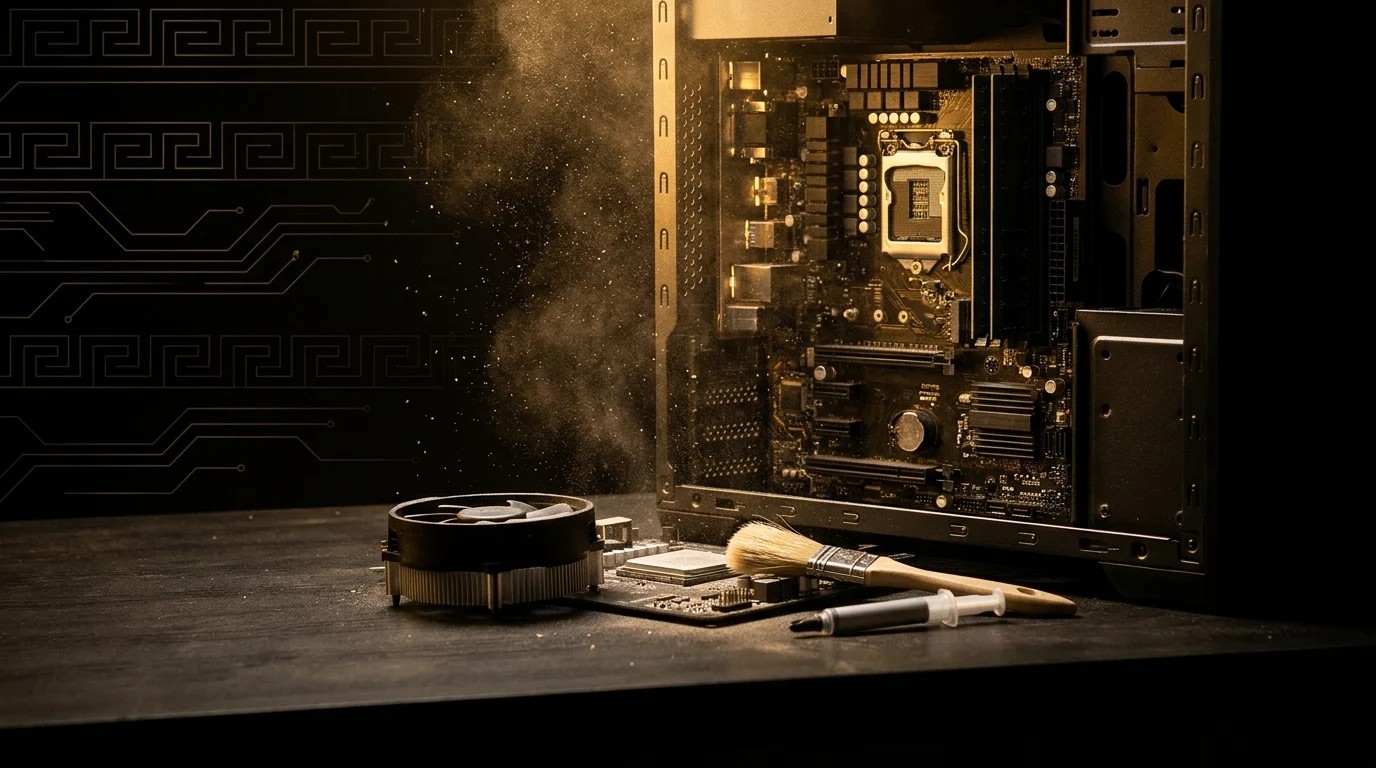
El polvo tapa los disipadores y actúa como una cobija sobre los componentes. Se limpia con aire comprimido o un soplador eléctrico, siempre desde dentro hacia fuera, y con brochas antiestáticas en las zonas difíciles.
Tip importante: sujeta las aspas de los ventiladores mientras soplas. Si los dejas girar a alta velocidad con el aire, puedes dañar sus rodamientos.
2. Renovar la pasta térmica
La pasta térmica transfiere el calor del procesador al disipador. Con los años se seca y pierde eficacia, y el procesador termina bajando su velocidad para protegerse. Cambiarla es barato y puede bajar varios grados la temperatura.
3. Revisar ventiladores y cables
Un ventilador que hace ruido o que gira de forma irregular está por fallar. También es buen momento para revisar que los cables estén bien conectados y que ninguno estorbe el flujo de aire.
4. Revisar la fuente de poder
Basta con limpiar su rejilla y escuchar si su ventilador suena raro. Nunca abras una fuente de poder: sus capacitores pueden guardar energía peligrosa aun desconectada.
Mantenimiento de software
- Drivers de video al día: cada versión nueva suele mejorar el rendimiento en juegos recientes.
- Programas de inicio: revisa en el Administrador de tareas (pestaña Inicio) qué arranca con Windows y desactiva lo que no uses.
- Salud de tu almacenamiento: con CrystalDiskInfo puedes ver si tu SSD o disco duro reporta problemas antes de que falle.
- Temperaturas: con HWiNFO revisa cómo se comportan el CPU y la tarjeta de video mientras juegas. Si están mucho más altas que cuando la compraste, toca limpieza.
- Espacio libre: deja al menos un 15 – 20 % libre en tu SSD para que mantenga su velocidad.
Errores que debes evitar
- Usar la aspiradora dentro de la PC. Genera electricidad estática que puede dañar componentes.
- Limpiar con la PC conectada. Apágala, desconéctala y presiona el botón de encendido unos segundos para descargar la energía residual.
- Usar demasiada pasta térmica. Más no es mejor: basta una gota del tamaño de un chícharo.
- Instalar “optimizadores” milagrosos. La mayoría no hacen nada útil y algunos instalan publicidad o algo peor.
¿Lo hacemos por ti?
Si prefieres no abrir tu equipo, en Azteko hacemos mantenimiento preventivo completo: limpieza interna, cambio de pasta térmica, revisión de ventiladores, temperaturas y salud de tu almacenamiento, y te entregamos un reporte de cómo quedó tu PC.